Så säger du upp prenumerationer som betalas via PayPal
I PayPal är en prenumeration en automatisk betalning. Säg upp den på webben under Inställningar, Betalningar, sedan Automatiska betalningar, eller i appen genom att ta bort länken till företaget. Det stoppar PayPal från att betala, men PayPal själv säger att det vanligtvis inte avslutar prenumerationen hos tjänsten, så säg upp där också.

Vad PayPal kallar en prenumeration
PayPal samlar varje återkommande debitering under ett och samma namn. Från dess hjälpcenter: "En automatisk betalning, även känd som en prenumeration, faktureringsavtal eller återkommande betalning, låter dig spara PayPal som ditt föredragna betalsätt hos en handlare". Vad tjänsten än kallade det vid kassan är det automatiska betalningar du letar efter i PayPal.
Dessa debiteringar är också de svåraste att se på ett kontoutdrag, eftersom din bank visar PayPal i stället för tjänsten. Det gör PayPal till en av de första platserna att kolla när du letar efter prenumerationer på ditt kontoutdrag. Listan över företag du har godkänt är den verkliga uppgiften.
Så säger du upp en automatisk betalning på paypal.com
- Logga in på paypal.com och gå till Inställningar.
- Klicka på Betalningar.
- Välj Prenumerationer och sparade företag eller Automatiska betalningar, beroende på vad ditt konto visar.
- Välj företaget.
- Säg upp den automatiska betalningen på den sidan och bekräfta.
PayPals hjälp beskriver den sista sidan på en rad: "På den här sidan kan du säga upp den automatiska betalningen och ändra reservbetalningsmetoden." Företagets kontaktuppgifter finns också där, vilket du snart kommer att behöva.
Så säger du upp i PayPal-appen
- Tryck på Meny.
- Tryck på Prenumerationer eller Länkade företag.
- Tryck på företaget.
- Tryck på Konto.
- Tryck på Ta bort länk, sedan tryck på Ta bort länk igen för att bekräfta.
Att säga upp i PayPal är halva jobbet
Det är här folk fastnar. PayPals egen guide säger att en uppsägning av en betalningsmetod via PayPal "stoppar framtida debiteringar till ditt PayPal-konto, men den här åtgärden avslutar vanligtvis inte den underliggande prenumerationen eller avtalet med tjänsteleverantören." Kontot hos tjänsten förblir öppet. Dess användarvillkor tillägger att "du kan fortfarande vara skyldig säljaren pengar för köp som har auktoriserats men inte genomförts." En tjänst som förväntade betalning kan stänga av dig eller driva in saldot.
Gör det i den här ordningen. Säg upp hos tjänsten först, i dess egna kontoinställningar, och spara bekräftelsemeddelandet. Säg sedan upp den automatiska betalningen i PayPal, så att inget kan dras via den efteråt. Om tjänsten i stället fakturerar via en appbutik gäller den guiden, till exempel att säga upp prenumerationer på iPhone eller på Google Play.
Ge det tre arbetsdagar
PayPals amerikanska användarvillkor låter dig säga upp en återkommande automatisk betalning "3 arbetsdagar eller mer före nästa planerade betalning." Inom den tidsramen kan betalningen redan vara på väg. Helger och helgdagar räknas inte som arbetsdagar, så ge det en full vecka när en förnyelse är nära.
Om en debitering kommer efter att du sagt upp
Gå till företaget först. PayPals hjälp beskriver kontakt med säljaren som det bästa sättet att lösa ett problem, och säljaren kan kanske ge dig en återbetalning. Om det misslyckas öppnar du ett tvistärende från Resolutionscentret inom PayPals tidsgräns. Om tvistärendet inte löser det har du 20 dagar på dig att eskalera det till ett anspråk.
Allt ovan kommer från PayPals amerikanska sidor. Menyer och villkor kan skilja sig i andra länder, så kolla hjälpcentret för ditt land.
Håll datumen där du kan se dem
En prenumeration som betalas via PayPal förnyas lika tyst som alla andra, och du märker det senare än de flesta eftersom raden på kontoutdraget döljer namnet. Skriv ned nästa betalningsdatum när du registrerar dig, och ställ in en påminnelse före nästa debitering med tillräcklig marginal för de tre arbetsdagarna.
Vilken av dem förnyas härnäst?
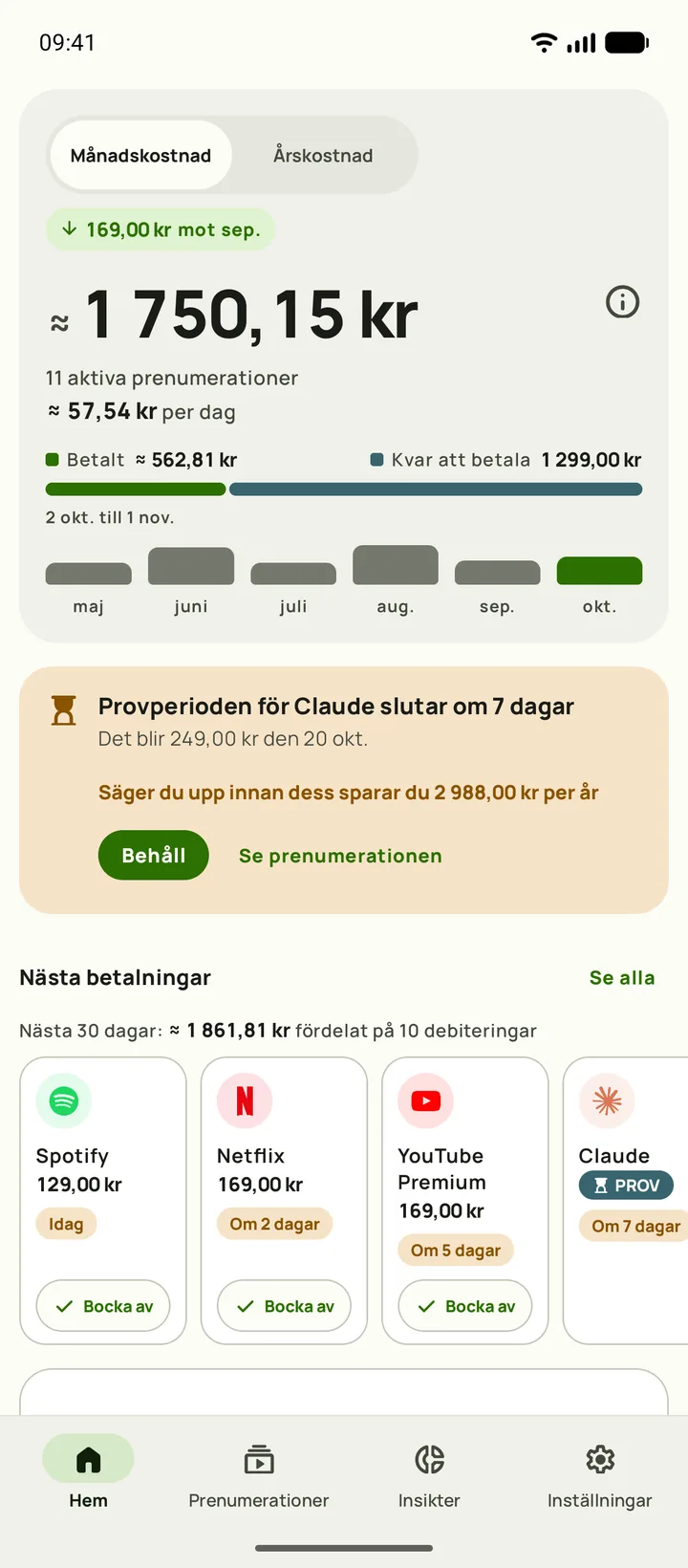
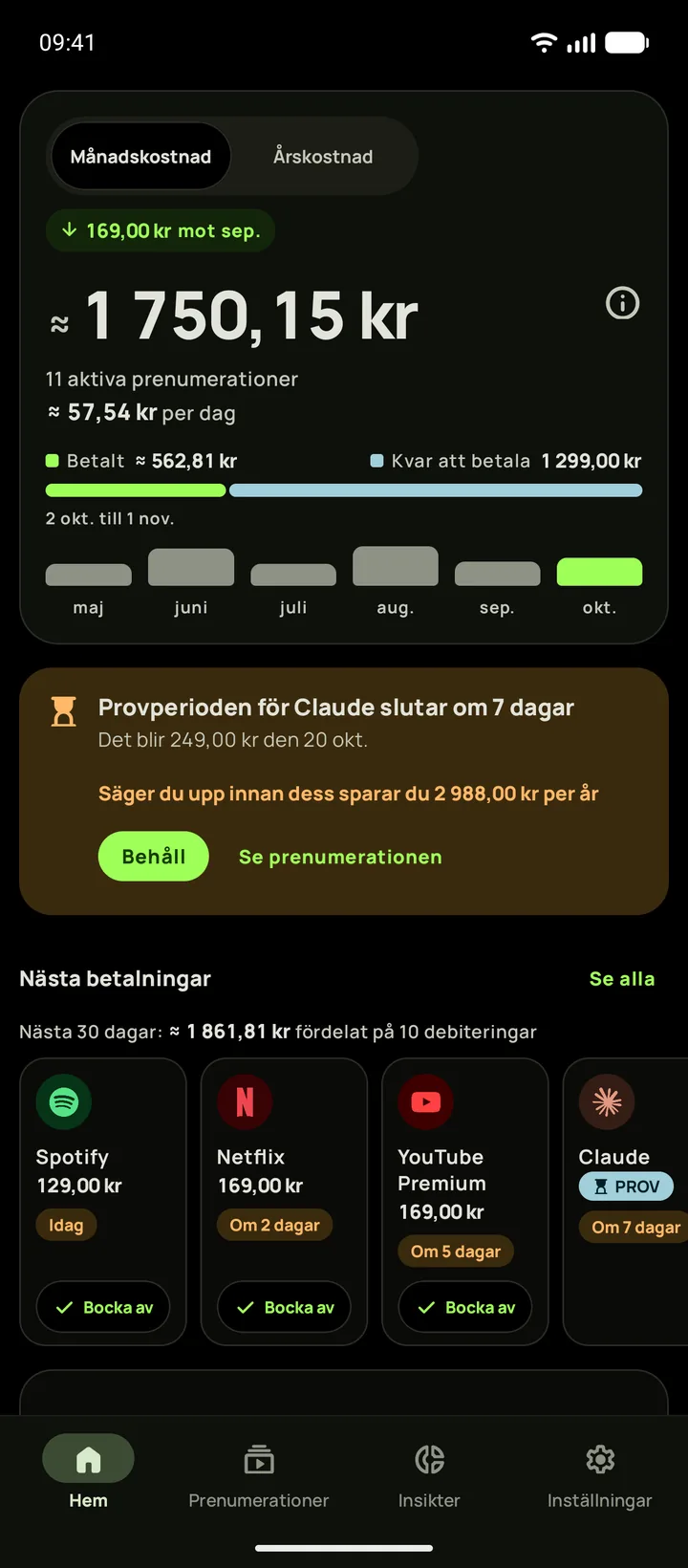
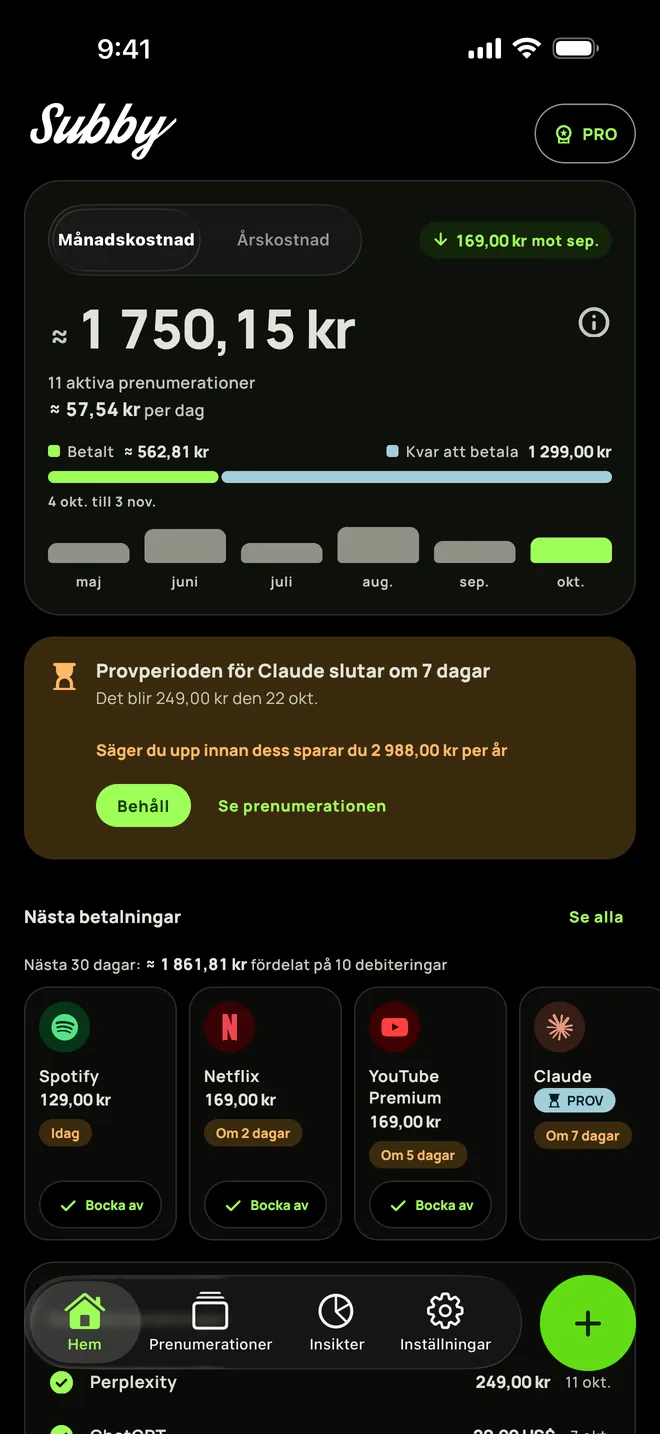
Lägg in alla prenumerationer du hittade i PayPal i Subby med nästa betalningsdatum, och Hem listar dem i datumordning, var och en med Markera som betald. Påminnelsen kommer före debiteringen. Gratis att använda, med reklam, och den ber aldrig om konto eller bankinloggning.

Gratis · Inget konto · Ingen bankinloggning