So kündigst du Abos, die über PayPal bezahlt werden
In PayPal ist ein Abonnement eine automatische Zahlung. Kündige sie im Web unter Einstellungen, Zahlungen, dann Automatische Zahlungen, oder in der App, indem du das Unternehmen entkoppelst. Das stoppt die Zahlung über PayPal, aber PayPal selbst sagt, dass dadurch in der Regel nicht das Abo beim Anbieter gekündigt wird. Kündige also auch dort.


Was PayPal ein Abonnement nennt
PayPal führt jede wiederkehrende Abbuchung unter einem Namen. Aus seinem Hilfe-Center: „Eine automatische Zahlung, auch Abonnement, Zahlungsvereinbarung oder wiederkehrende Zahlung genannt, ermöglicht es dir, PayPal bei einem Händler als bevorzugte Zahlungsart zu hinterlegen“. Wie der Anbieter es beim Bezahlen auch genannt hat, in PayPal suchst du nach automatischen Zahlungen.
Diese Abbuchungen sind zugleich am schwersten auf einem Kontoauszug zu erkennen, denn deine Bank zeigt PayPal statt des Anbieters. Deshalb ist PayPal eine der ersten Stellen, die du prüfen solltest, wenn du Abos auf deinem Kontoauszug suchst. Die Liste der Unternehmen, die du autorisiert hast, ist die eigentliche Übersicht.
So kündigst du eine automatische Zahlung auf paypal.com
- Melde dich auf paypal.com an und gehe zu Einstellungen.
- Klicke auf Zahlungen.
- Wähle Abos und gespeicherte Unternehmen oder Automatische Zahlungen, je nachdem, was dein Konto anzeigt.
- Wähle den Händler aus.
- Kündige die automatische Zahlung auf dieser Seite und bestätige.
Die Hilfe von PayPal beschreibt diese letzte Seite in einem Satz: „Auf dieser Seite kannst du die automatische Zahlung kündigen und die Ersatzzahlungsmethode ändern.“ Dort stehen auch die Kontaktdaten des Händlers, die du gleich brauchen wirst.
So kündigst du in der PayPal-App
- Tippe auf Menü.
- Tippe auf Abos oder Verknüpfte Unternehmen.
- Tippe auf den Händler.
- Tippe auf Konto.
- Tippe auf Entkoppeln und zur Bestätigung noch einmal auf Entkoppeln.
Die Kündigung in PayPal ist nur die halbe Arbeit
Hier tappen viele in die Falle. Im eigenen Leitfaden von PayPal steht, dass die Kündigung einer Zahlungsmethode über PayPal „künftige Abbuchungen von deinem PayPal-Konto stoppt, dadurch aber in der Regel nicht das zugrunde liegende Abonnement oder der Vertrag mit dem Dienstanbieter gekündigt wird.“ Das Konto beim Anbieter bleibt bestehen. Die Nutzungsbedingungen ergänzen, dass „du dem Verkäufer unter Umständen noch Geld für Käufe schuldest, die autorisiert, aber nicht abgeschlossen wurden“. Ein Anbieter, der mit einer Zahlung gerechnet hat, kann dich also sperren oder den offenen Betrag einfordern.
Geh deshalb in dieser Reihenfolge vor. Kündige zuerst beim Anbieter, in dessen eigenen Kontoeinstellungen, und bewahre die Bestätigungs-E-Mail auf. Kündige dann die automatische Zahlung in PayPal, damit danach nichts mehr darüber abgebucht werden kann. Rechnet der Anbieter stattdessen über einen App Store ab, gilt dessen eigene Anleitung, zum Beispiel Kündigen auf dem iPhone oder bei Google Play.
Plane drei Arbeitstage ein
Nach den US-Nutzungsbedingungen von PayPal kannst du eine wiederkehrende automatische Zahlung „3 Arbeitstage oder mehr vor dem Datum der nächsten geplanten Zahlung“ kündigen. Innerhalb dieser Frist ist die Zahlung unter Umständen schon unterwegs. Wochenenden und gesetzliche Feiertage zählen nicht als Arbeitstage, plane also eine volle Woche ein, wenn eine Verlängerung kurz bevorsteht.
Wenn nach der Kündigung noch eine Abbuchung kommt
Wende dich zuerst an den Händler. Die Hilfe von PayPal nennt die Kontaktaufnahme mit dem Verkäufer den besten Weg, ein Problem zu lösen, und der Verkäufer kann möglicherweise eine Rückerstattung veranlassen. Klappt das nicht, eröffne innerhalb der Frist von PayPal im Konfliktlösungscenter einen Fall. Löst der Fall das Problem nicht, hast du 20 Tage Zeit, ihn zu einem Antrag auf Käuferschutz zu eskalieren.
All das stammt von den US-Seiten von PayPal. Menüs und Bedingungen können in anderen Ländern abweichen, sieh also im Hilfe-Center deines Landes nach.
Behalte die Termine im Blick
Ein Abo, das über PayPal läuft, verlängert sich so leise wie jedes andere, und du bemerkst es später als die meisten, weil die Zeile auf dem Auszug den Namen verbirgt. Notiere dir das nächste Zahlungsdatum, wenn du dich anmeldest, und hol dir eine Erinnerung vor der nächsten Abbuchung, mit genug Vorlauf für die drei Arbeitstage.
Welches verlängert sich als Nächstes?
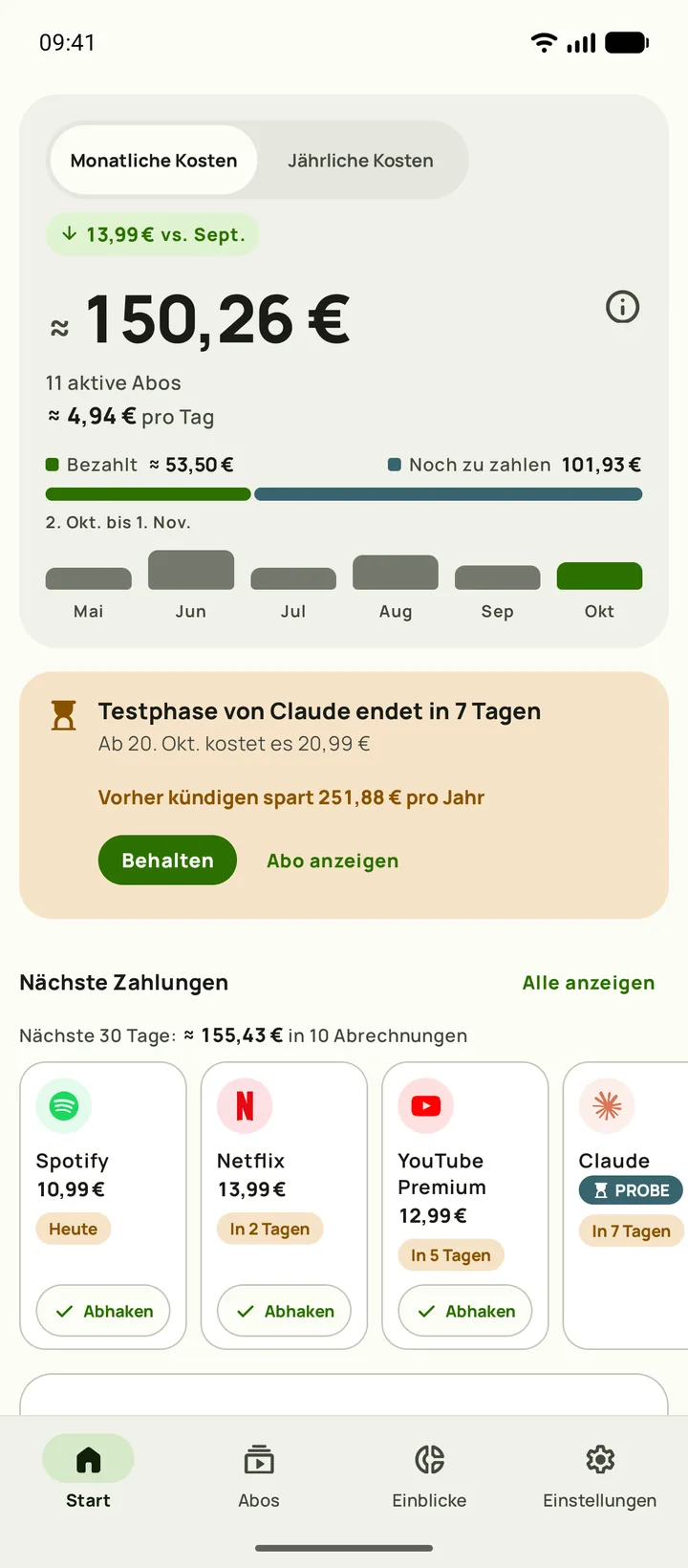
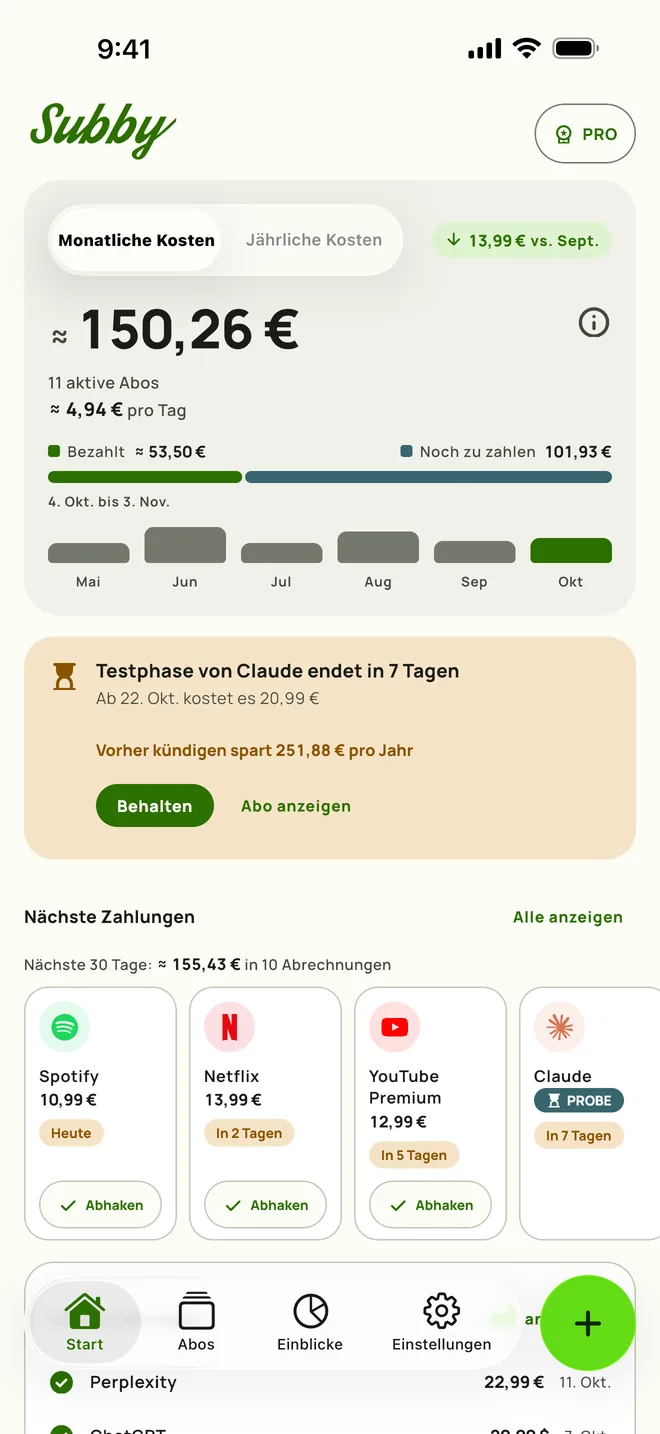
Trag jedes Abo, das du in PayPal gefunden hast, mit dem nächsten Zahlungsdatum in Subby ein, und die Ansicht „Start“ führt sie in Datumsreihenfolge auf, jedes mit „Als bezahlt markieren“. Die Erinnerung kommt, bevor die Abbuchung kommt. Gratis nutzbar, mit Werbung, ohne Konto und ohne Bankzugang.

Gratis · Kein Konto · Kein Bankzugang