Så säger du upp din ChatGPT-prenumeration
Säg upp där du prenumererade. På chatgpt.com öppnar du Settings, sedan Billing, och väljer Cancel under Cancel plan. Debiterar Apple eller Google Play dig säger du i stället upp i deras prenumerationslista. Gör det minst 24 timmar före nästa debiteringsdatum, så gäller de betalda funktionerna till periodens slut.

Först: ta reda på vem som debiterar dig
OpenAI:s hjälpartikel inleds med den regel som varje uppsägningsguide återkommer till: ”Säg upp din prenumeration via den plattform där du köpte den.” En personlig ChatGPT-plan kommer från en av tre platser, och var och en har sin egen uppsägningsknapp.
| Vem som debiterar dig | Var uppsägningsknappen finns |
|---|---|
| ChatGPT (du prenumererade på chatgpt.com) | Din kontomeny → Settings → Billing |
| Apple (du prenumererade i iPhone- eller iPad-appen) | Inställningar på iPhone eller iPad → ditt namn → Prenumerationer |
| Google Play (du prenumererade i Android-appen) | Play Store-appen → Prenumerationer, eller Google Play på webben |
Osäker på vilken? Kvittot anger vem som debiterar. OpenAI varnar också för att ”en prenumeration som köpts på chatgpt.com inte visas bland dina prenumerationer hos Apple eller Google Play.” En tom lista på ett ställe betyder inte att planen är borta, så prova nästa.
Så säger du upp ChatGPT på chatgpt.com
- Logga in på ChatGPT.
- Öppna kontomenyn och välj Settings.
- Välj Billing.
- Välj Cancel under Cancel plan.
En ChatGPT Business-arbetsyta som hanteras på egen hand sägs upp under Workspace settings, sedan Billing, Manage plan och Cancel subscription. Kan du inte öppna arbetsytans faktureringsinställningar måste arbetsytans ägare göra det.
Så säger du upp ChatGPT på iPhone eller iPad
Apple hanterar en prenumeration du köpt via App Store, så stegen är desamma som när du säger upp en prenumeration på iPhone:
- Öppna Inställningar.
- Tryck på ditt namn.
- Tryck på Prenumerationer.
- Välj ChatGPT.
- Tryck på Avsluta prenumeration och bekräfta.
Saknas knappen Avsluta prenumeration och det står ett utgångsdatum i stället? OpenAI skriver att prenumerationen då redan kan vara uppsagd.
Så säger du upp ChatGPT på Android
Logga in i Google Play med det Google-konto som betalade och gör sedan så här:
- Öppna Google Play Store-appen.
- Öppna Prenumerationer.
- Välj ChatGPT.
- Välj Avsluta prenumeration och följ instruktionerna för att bekräfta.
På en dator öppnar du dina prenumerationer i Google Play, väljer Hantera bredvid ChatGPT och sedan Avsluta prenumeration. Finns inte ChatGPT i listan föreslår OpenAI att du kontrollerar varje Google-konto på enheten. Det är samma lista som rymmer alla appar du betalar för via Google Play.
När debiteringarna upphör
OpenAI ger en dags marginal: ”Säg upp minst 24 timmar före nästa debiteringsdatum för att undvika att bli debiterad för nästa prenumerationsperiod.” Inom det fönstret kan nästa debitering redan ha gått igenom. Efter en vanlig uppsägning ”finns de betalda funktionerna kvar till slutet av den aktuella faktureringsperioden.” Du behåller dagarna du betalat för, så det finns inget att vinna på att vänta till den sista.
En uppsägning är ingen återbetalning. Med OpenAI:s ord: ”Uppsägningen stoppar framtida förnyelser. Tidigare debiteringar återbetalas inte automatiskt.” För en plan som köpts på chatgpt.com eller via Google Play ber du OpenAI Support om hjälp medan du är inloggad på kontot som debiterades. För en App Store-plan frågar du Apple.
Att radera appen eller kontot
Ingetdera är en genväg. ”Att avinstallera ChatGPT-appen säger inte upp din prenumeration.” Att radera ditt ChatGPT-konto avslutar en plan som ChatGPT debiterar direkt, men ”det avslutar inte prenumerationer i Apple App Store.” Vill du bli av med kontot säger du först upp hos Apple eller Google och raderar det efteråt. För att sluta betala behöver du inte radera något.
Utelåst från kontot?
Om ChatGPT debiterar dig direkt och du inte längre når kontots e-postadress kan OpenAI Support ibland säga upp planen utan att kontot raderas. Du uppger e-postadressen som hör till kontot eller prenumerationen, plus två av följande faktureringsuppgifter: kortets fyra sista siffror, dess utgångsdatum, faktureringsadressen eller datumet för den senaste debiteringen. Skicka aldrig hela kortnumret. Vid fakturering via Apple eller Google återställer du i stället det kontot.
Misstaget som håller dig betalande
Att betala två gånger utan att märka det. OpenAI:s egen felsökning tar upp det: ser du mer än en debitering, kontrollera om du har prenumerationer under olika ChatGPT-, Apple- eller Google-konton. Varje fakturerare ser bara sina egna planer. Kontrollera alla tre ställena en gång, säg upp den du inte använder och spara förnyelsedatumet för planen du behåller där du ser det, med en påminnelse före nästa debitering.
Behåller du ChatGPT? Behåll datumet
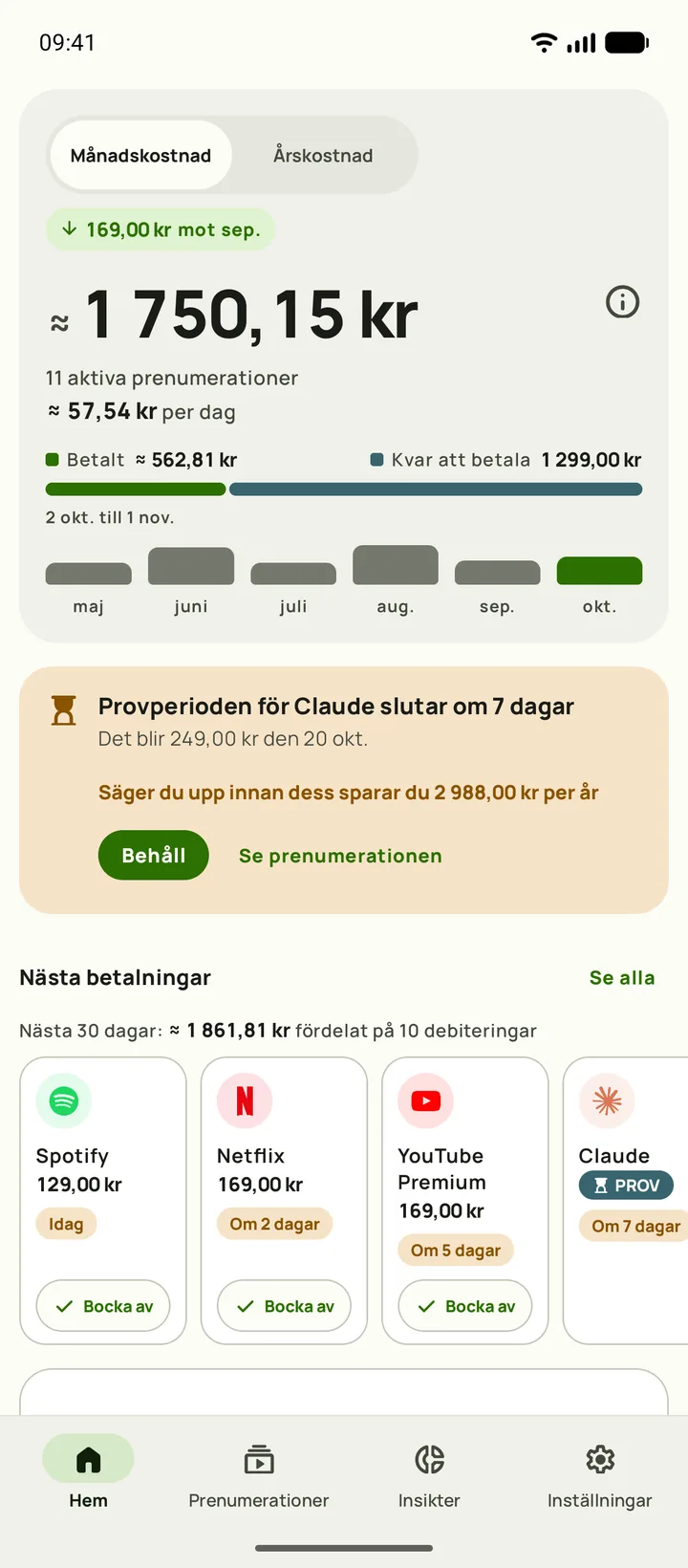
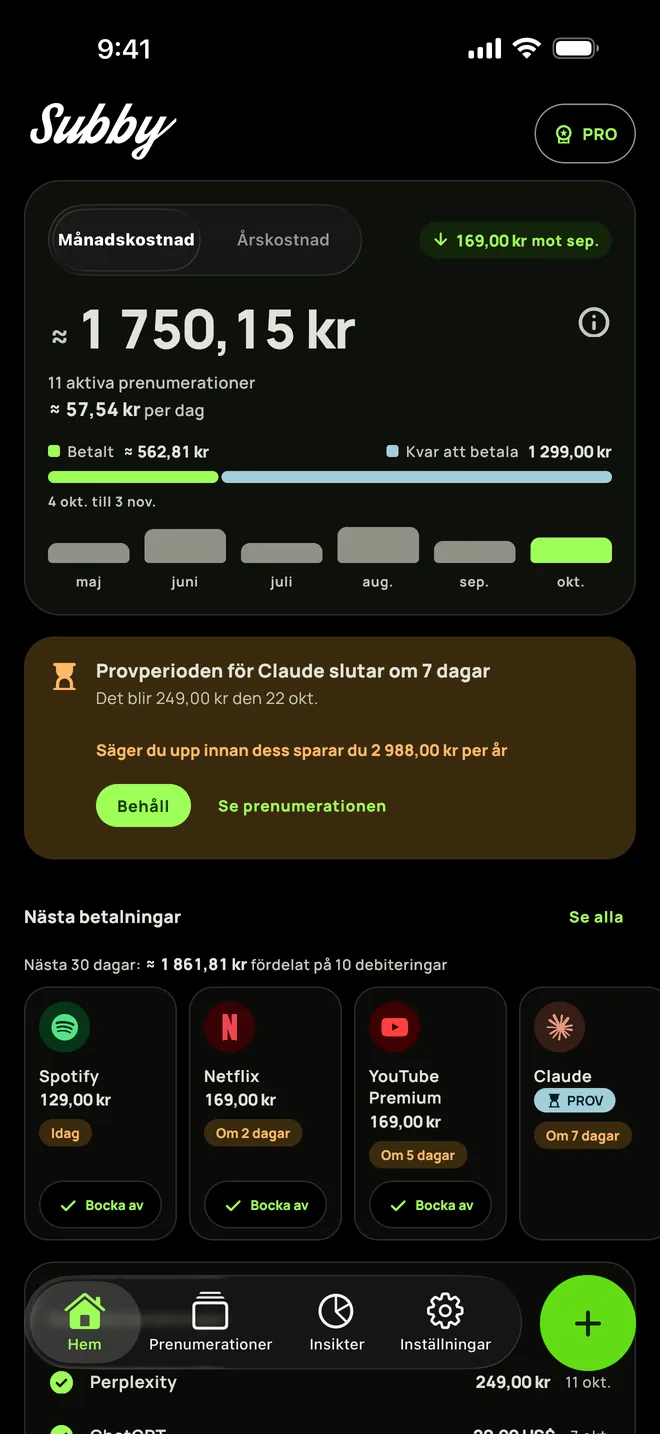
Lägg in ChatGPT i Subby med nästa debiteringsdatum, så kommer påminnelsen före debiteringen med beloppet och kortet, gott om tid före OpenAI:s gräns på 24 timmar. Gratis att använda, med reklam, och inget konto eller bankinloggning.


Gratis · Inget konto · Ingen bankinloggning