Så säger du upp prenumerationer på Amazon
Amazon samlar sina prenumerationer på ett ställe, Your Memberships and Subscriptions. Välj Manage Subscription bredvid den du vill avsluta och sedan Cancel Subscription under Advanced Controls. Leveranser med Subscribe & Save är separata, under Your Subscribe & Save Items, och Prime har egna steg.

Listan du ska öppna först
Amazon kallar den Your Memberships and Subscriptions. Den visar ”en lista över dina aktiva, uppsagda och utgångna prenumerationer”, var och en med förnyelsedatum och pris, och Prime och Prime Video finns också med. Ditt kortutdrag anger bara Amazon. Den här listan anger vilken prenumeration det gäller, så öppna den innan du letar någon annanstans.
Så säger du upp ett medlemskap eller en prenumeration
- Gå till Your Memberships and Subscriptions.
- Hitta prenumerationen du vill säga upp.
- Välj Manage Subscription.
- Välj Cancel Subscription under Advanced Controls.
Vissa digitala prenumerationer har också ett reglage för Auto-Renew under Manage Subscription, som enligt Amazon stoppar den återkommande debiteringen ”för din prenumeration eller gratis provperiod före förnyelsedatumet.” Prime sägs upp via en egen hjälpsida, och Prime-guiden tar upp den, tillsammans med Prime Video Channels.
Programvaruprenumerationer avslutas på ett annat sätt
För betald programvara som köpts på Amazon har uppsägningssidan två val. End Now, under End my subscription now, stoppar den omedelbart. End on, under Cancel on renewal date, låter dig använda resten av perioden. Amazon varnar för att proportionell återbetalning av den oanvända delen inte finns, och att vissa utgivare bara tillåter full återbetalning inom en frist som anges på produktsidan. Om du inte är inom den fristen är End on oftast det bättre valet.
Så säger du upp Subscribe & Save
- Gå till Your Subscribe & Save Items.
- Välj fliken Subscriptions.
- Välj produktbilden, eller Edit, för att öppna prenumerationsuppgifterna.
- Välj Cancel subscription.
- Ange en anledning om du vill och välj sedan Cancel my subscription.
Tidpunkten spelar större roll här än någon annanstans på Amazon. För att stoppa nästa leverans måste du göra ändringen före datumet Last day to update this order på sidan för Subscribe & Save. ”När en order har gått in i leveransprocessen går den inte längre att avbryta.” I så fall avbryter Amazon leveransen efter den och hänvisar till en retur eller ett leveransstopp för den som redan är på väg.
Kindle Unlimited
Registrerade du dig via Amazon? Öppna Amazons sida Cancel Kindle Unlimited, logga in och välj Cancel membership. ”Ditt medlemskap är aktivt till nästa faktureringsdatum. När faktureringsdatumet har passerat förlorar du åtkomsten till innehåll du har lånat.” Läs klart boken först. Vill du bara ha en månads uppehåll kan en månadsplan i stället pausas i en månad, med start vid faktureringsperiodens slut, men inte under en gratis provperiod eller en kampanj. Ett förbetalt medlemskap från en gåva eller ett paket ger ingen delvis återbetalning för oanvända månader.
Amazon Music Unlimited
Om Amazon debiterar dig går du till Your Amazon Music Settings, öppnar avsnittet Amazon Music Unlimited, väljer Cancel under uppgifterna för Subscription Renewal och bekräftar. Amazon tar också emot begäran med rösten på en Echo eller annan Alexa-enhet. Du kan använda tjänsten tills planen tar slut. Därefter gråar appen ut låtar och poddar från Music Unlimited i ditt bibliotek och tar bort uppspelningen. Vissa månadsplaner kan pausas i stället, men inte årsplaner, gratis provperioder, kampanjer eller planer via en appbutik eller en mobiloperatör.
När en appbutik eller din operatör debiterar dig
Amazons sida om Music Unlimited säger det rakt ut: ”Om du registrerade dig via Apple App Store, Google Play eller en mobiloperatör ska du kontakta dem för att säga upp eller begära återbetalning. Deras regler för uppsägning och återbetalning gäller.” För de planerna säger du upp i Inställningar på iPhone, i Google Play eller hos operatören.
Allt ovan kommer från Amazons amerikanska hjälpsidor. Andra Amazon-butiker kan namnge sidorna annorlunda, så titta i hjälpcentret för den du handlar i.
Misstaget som håller dig betalande
Att vänta med Subscribe & Save till sista minuten. När en order väl har gått in i leverans går den inte att avbryta, så en uppsägning efter sista ändringsdatumet lämnar ändå en leverans på väg. Kontrollera datumet för varje vara, säg upp några dagar före det och gå igenom några månaders utdrag efter Amazon-debiteringar du inte kan koppla till den här listan.
Samla Amazon-förnyelserna i en lista
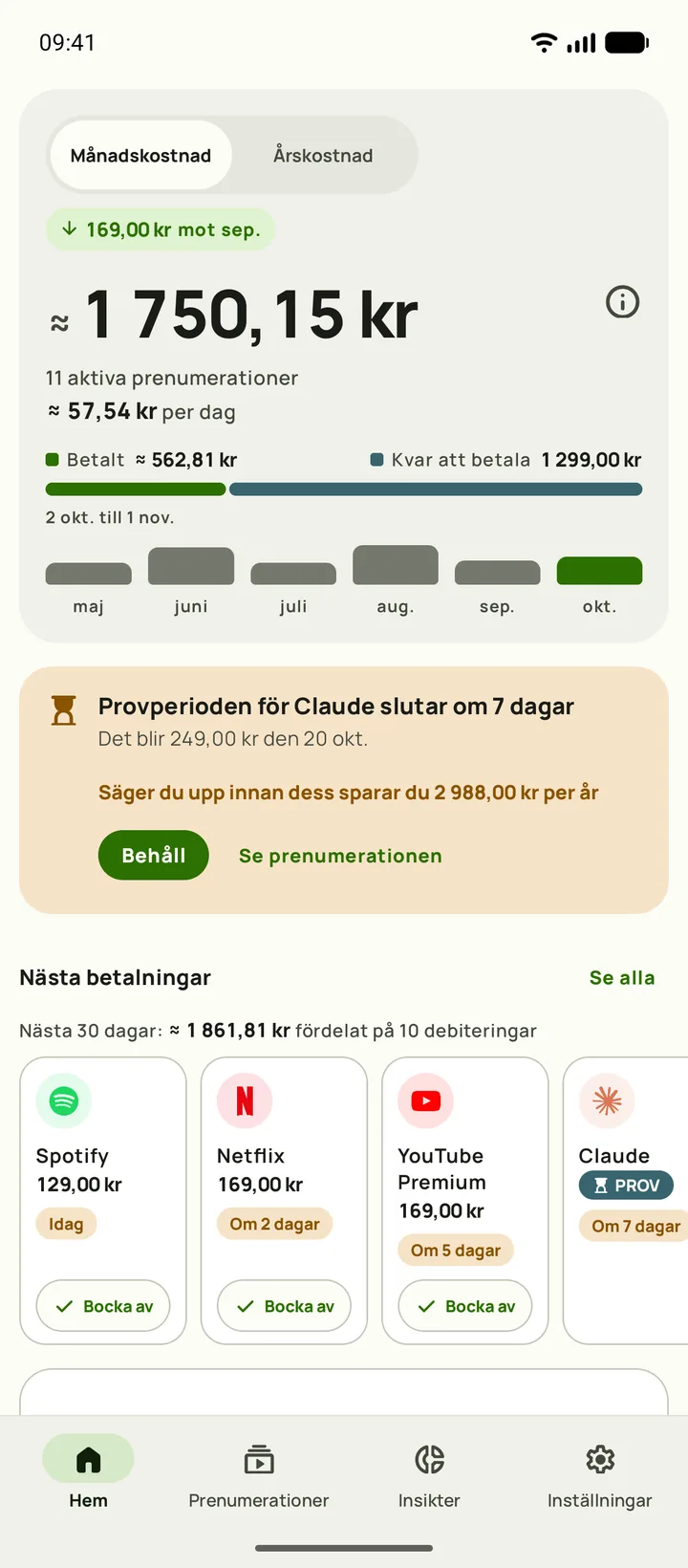
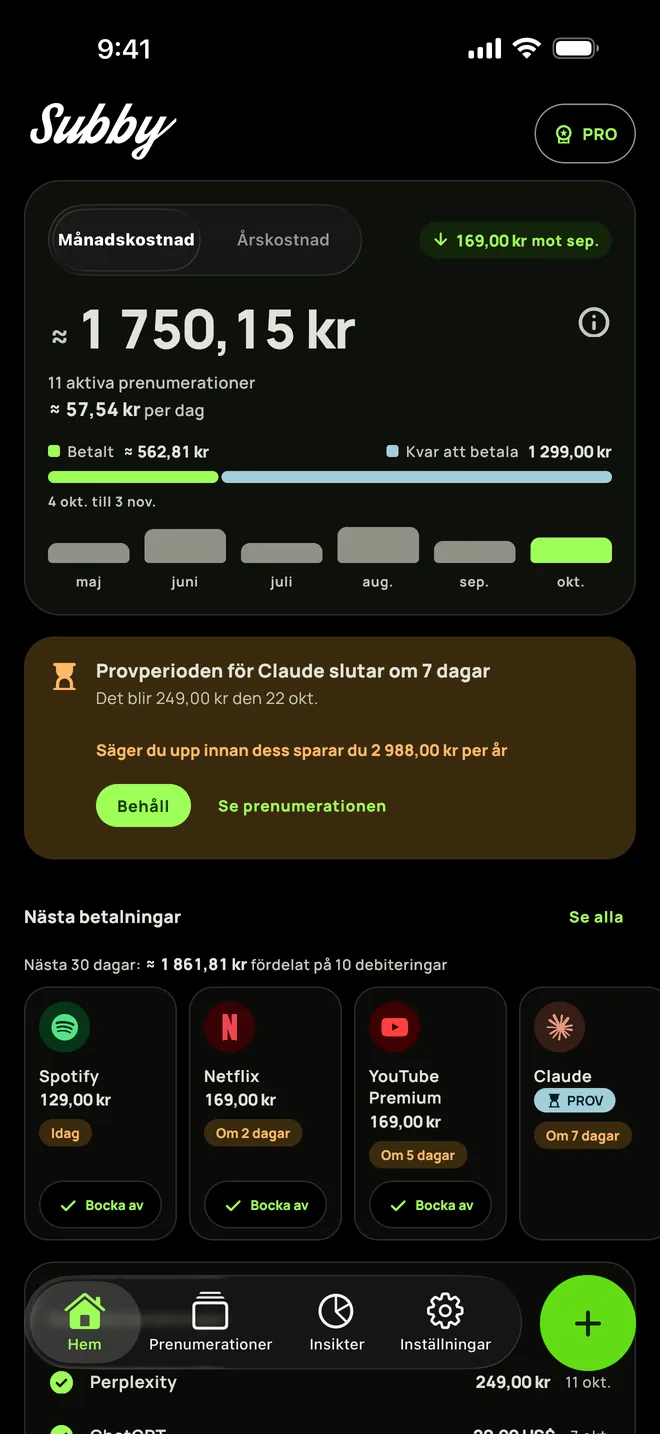
Lägg in varje Amazon-prenumeration i Subby med förnyelsedatumet, så listar Hem dem i datumordning tillsammans med dina andra betalningar, var och en med en påminnelse före debiteringen. Gratis att använda, med reklam, och inget konto eller bankinloggning.

Gratis · Inget konto · Ingen bankinloggning
Källor
- Amazon kundtjänst. Hantera dina Amazon-prenumerationer
- Amazon kundtjänst. Säga upp din prenumeration med Subscribe & Save
- Amazon kundtjänst. Säga upp din betalda programvaruprenumeration
- Amazon kundtjänst. Säga upp din Kindle Unlimited-prenumeration
- Amazon kundtjänst. Säga upp din Amazon Music Unlimited-prenumeration