Canva Pro nasıl iptal edilir
canva.com'da Ayarlar'ı, ardından Faturalama'yı aç, Planı iptal et'i seç ve İptale devam et ekranlarını izleyerek Aboneliği iptal et'e ulaş. Faturayı Google Play ya da App Store kesiyorsa Canva uygulaması iptal edemez, iptali mağazada yap. Pro ödediğin dönemin sonuna kadar sürer, tasarımların Canva Ücretsiz'de kalır.



Parayı kimin aldığına bak
Canva'nın yardım sayfası bu konuda net: "İptal etme şeklin, ilk başta nereden abone olduğuna bağlıdır." Faturalandırma e-postan ya da banka ekstren, ücretin Canva'dan, Google'dan, Apple'dan ya da PayPal'dan geldiğini gösterir. Canva'nın adımları üç faturalandırıcıyı kapsıyor:
| Faturayı kim kesiyor | Nereden iptal edilir |
|---|---|
| Canva (web'de ya da masaüstü uygulamasında abone oldun) | canva.com → Ayarlar → Faturalama |
| Google Play | Play Store'un abonelik listesi |
| Apple (App Store) | iPhone veya iPad Ayarlar → adın → Abonelikler |
Ekstredeki satırda PayPal yazıyorsa PayPal rehberimiz, PayPal'ın ödeme yaptığı işletmeleri nerede listelediğini gösterir.
Canva Pro canva.com'da nasıl iptal edilir
- Planın bulunduğu Canva hesabına giriş yap ve gerekirse o ekibe geç.
- Ana sayfada menüyü açmak için hesap profilini seç.
- Ayarlar'ı seç.
- Faturalama'ya git.
- Planında Planı iptal et'i seç.
- İptale devam et'i seç.
- İptal etme nedenini seç, sonra yine İptale devam et'i seç.
- Aboneliği iptal et'i seç.
Plan iptal edilince Canva bir onay e-postası gönderir. Sakla. İptalden sonra bir ücret gelirse Canva'nın ilk önerisi o e-postayı aramak, çünkü e-posta yoksa iptal tamamlanmamış olabilir. Japonya'da Faturalama sayfasının adı Contract period.
Faturayı Google Play ya da App Store kesiyorsa
Canva, iptal seçeneğinin görünmeme nedenleri arasında bunu sayıyor: "Google Play veya App Store üzerinden abone oldun. Bu abonelikleri doğrudan Canva uygulamasında iptal edemezsin." İptali mağazada yap, tıpkı Google Play'de ya da iPhone'da iptal ederken olduğu gibi. Canva ayrıca "uygulamayı kaldırmak planını iptal etmez" diye uyarıyor. Canva'yı Google Play listesinde bulamıyor musun? Başka bir Google hesabıyla giriş yapmış olabilirsin, hesabı değiştirip tekrar bak.
İptal yerine duraklat
Aylık ya da yıllık bir plan üç ay duraklatılabilir, yalnızca yıllık planın yenilenmesine iki aydan az kalmış olması gerekir. Duraklatma, mevcut fatura döneminin bitiminde başlar. Sürerken hiçbir ücret çekilmez, premium özellikler de durur ve plan üç ay sonra kendiliğinden devam eder, öncesinde e-postayla hatırlatılır. Ona iptali başlatıp ardından Aboneliğimi duraklatmak istiyorum ve 3 ay duraklat seçeneklerini seçerek ulaşırsın. Bir istisna var: "Planı duraklatma iOS App Store'dan kullanılamaz."
Elinde ne kalır, iade nasıl işler
İptal sonraki ödemeleri durdurur, ücretli özellikler dönemin sonuna kadar sürer. Sonra hesap Ücretsiz plana geçer ve Canva şunu söylüyor: "Tüm tasarımlara Canva Ücretsiz'de erişmeye devam edilir." Hesabın kendisi etkin kalır. Ekiplerde durum farklı. Üyeler ücretli özellikleri dönem sonunda kaybeder, tasarımlar ve Marka Seti içeriği ücretsiz planda kalır ve "Canva Teams'i iptal etmek kalıcıdır." Bir ekip planını ileride yine isteyebilirsen Canva bunun yerine Canva Business'a geçmeni öneriyor.
Para iadesine gelince, Canva'nın iade sayfası her talebi incelediğini söylüyor ama "Çoğu durumda Canva abonelikleri iade edilmez" diyor. App Store planında iadeyi Canva değil Apple yapar.
Bir gün erken gelen deneme ücreti
Canva faturayı UTC'ye göre keser ve yardım sayfası şöyle diyor: "Saat dilimine bağlı olarak ücret beklediğinden bir gün önce görünebilir." Yani cuma günü faturalanmasını beklediğin bir deneme perşembe günü faturalanabilir. Canva'nın gösterdiği tarihten en az bir gün önce iptal et ve o tarihi iki gün öncesinden bir hatırlatmayla bir yerde tut.
Ödemeyi sürdüren hata
Yanlış hesabı iptal etmek. Canva'nın yardım sayfası ücretlerin sürme nedenlerinden biri olarak bunu sayıyor: birden fazla Canva hesabı var ve yalnızca biri iptal edilmiş. Başka bir ekibe ait plan da ancak o ekibe geçince görünür. Gelen kutunda Canva fatura e-postalarını ara, ödemeyi yapan adresi bul, iptali orada yap ve onayı sakla.
Pro'yu tutuyor musun? Yenileme tarihini yaz
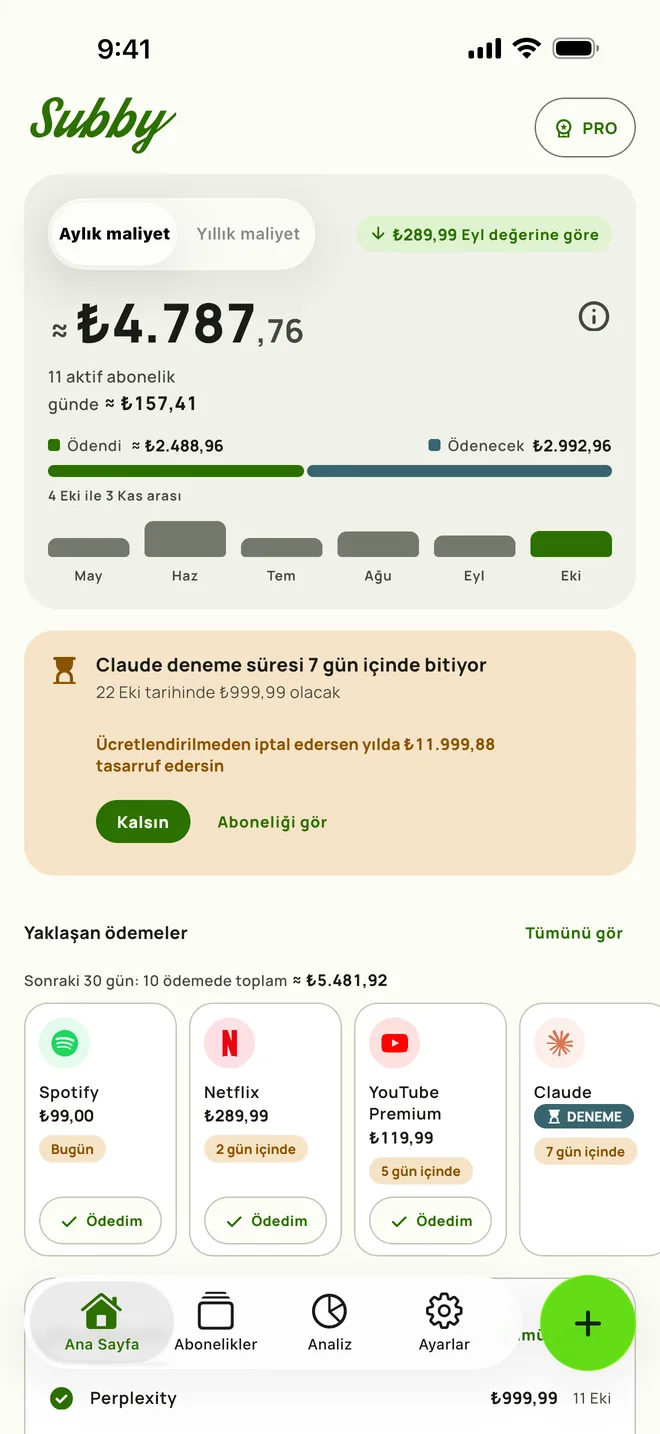
Canva'yı aylık ya da yıllık yenileme tarihiyle Subby'ye ekle, hatırlatma ücretten önce gelsin. Tarih yaklaşınca Ana Sayfa onu yaklaşan ödemeler arasında gösterir. Ücretsiz, reklamlı, hesap ya da banka girişi istemez.


Ücretsiz · Hesap yok · Banka girişi yok
Kaynaklar
- Canva Yardım Merkezi. Canva planını iptal etme
- Canva Yardım Merkezi. Canva aboneliklerinde iade
- Canva Yardım Merkezi. Canva planını duraklatma
- Canva Yardım Merkezi. Premium (Pro/Teams/Business) özellikleri kullanılamıyor
- Google Play Yardım. Google Play'de bir aboneliği iptal etme, duraklatma veya değiştirme
- Apple Destek. Apple'dan bir aboneliği iptal etme