Så säger du upp Apple TV (tidigare Apple TV+)
Apple TV+ heter nu Apple TV, och du säger upp den där du hanterar vilken Apple-prenumeration som helst: Inställningar, ditt namn, sedan Prenumerationer på iPhone eller iPad, eller tv.apple.com på webben. Två undantag brukar överraska folk. Fakturerar Amazon eller Google Play kan bara de avsluta den, och i Apple One betalar du för paketet.

Apple TV+ heter nu Apple TV
Apple döpte om prenumerationen i oktober 2025. Apples egna sidor kallar den nu Apple TV-prenumerationen, ”tidigare Apple TV+”, så leta efter Apple TV i prenumerationslistan. Appen, boxen och streamingtjänsten delar nu ett namn, vilket inte gör det lättare att hitta rätt knapp.
Vem som fakturerar dig avgör var du säger upp
| Vem som fakturerar dig | Var knappen för att säga upp ligger |
|---|---|
| Apple | Inställningar på iPhone eller iPad, App Store på en Mac, Apple TV-appen på Windows, eller tv.apple.com |
| Apple One | Apple One-planen, i samma prenumerationslista |
| Amazon | Endast Amazon, i inställningarna för Prime Video-kanaler |
| Google Play | Apple TV-appen på din Android-enhet, eller play.google.com |
| En trådlös operatör eller annan leverantör | Den leverantören |
Apple är tydlig om fakturerare utanför Apple: ”Om du betalar för Apple TV genom Amazon kan du bara avsluta prenumerationen via Amazon.” Google Play fungerar på samma sätt. Hittar du inte prenumerationen alls, sök i din e-post efter ett kvitto från Apple för att se vilket Apple-konto som betalar för den, och kolla kontoutdraget efter en debitering från ett annat företag.
Så säger du upp Apple TV på iPhone eller iPad
- Öppna Inställningar.
- Tryck på ditt namn.
- Tryck på Prenumerationer.
- Tryck på Apple TV.
- Tryck på Avsluta prenumeration. Du kan behöva scrolla ner för att hitta den.
Ingen knapp för att avsluta, eller ett utgångsmeddelande i rött? Då är den redan uppsagd. Det är samma steg som du använder för att säga upp vilken prenumeration som helst på iPhone.
Så säger du upp Apple TV på webben
- Gå till tv.apple.com och välj Logga in om du ser det.
- Välj kontosymbolen längst upp på sidan.
- Välj Inställningar.
- Scrolla till Prenumerationer och välj Hantera.
- Välj Avsluta prenumeration.
Om webbplatsen inte låter dig säga upp, säger Apples hjälp att du i stället ska göra det i Inställningar på en iPhone eller iPad.
På en Mac, på Windows och på Android
På en Mac öppnar du App Store, klickar på ditt namn, öppnar dina kontoinställningar och går till Prenumerationer. Välj Apple TV och klicka på Avsluta prenumeration. På en Windows-dator öppnar du Apple TV-appen, klickar på ditt namn i sidofältet och väljer Visa mitt konto. Hitta Prenumerationer under Inställningar, klicka på Hantera och avsluta sedan Apple TV därifrån.
På Android beror det på faktureraren. En prenumeration fakturerad av Apple avslutas på account.apple.com. En som faktureras av Google Play avslutas i Apple TV-appen på Android-enheten eller på play.google.com, precis som med vilken Google Play-prenumeration som helst.
Gratis provperioder och Apple One
En gratis provperiod har sin egen tidsfrist. Apples regel är att du ska säga upp ”minst 24 timmar innan provperioden slutar”. Apples villkor för Media Services lägger till att om du säger upp en gratis provperiod innan den slutar, ”kan du inte återaktivera den gratis provperioden.” Så säg upp när du har bestämt dig, inte som ett sätt att hålla alternativen öppna.
Apple One ändrar var du letar. När Apple One börjar fakturera dig säger Apple att separata prenumerationer på tjänsterna i det avslutas automatiskt, med undantag för iCloud+. Apple TV kommer då som en del av paketet, så raden du ska leta efter i prenumerationslistan är Apple One, och det är den planen du ändrar eller avslutar.
Misstaget som håller dig betalande
Att leta i Apples inställningar medan det är Amazon som tar betalt av dig. Ingenting i Inställningar rör en prenumeration som Amazon fakturerar, och debiteringen fortsätter att komma under Amazons namn. Kolla dina kvitton först, säg upp hos det företag som skickar dem och notera datumet då din åtkomst slutar. Är du i en provperiod, ställ in en påminnelse två dagar innan den övergår till betald, för Apples 24-timmarsregel lämnar inget utrymme för en hektisk kväll.
Provperiod eller betald, skriv ner datumet
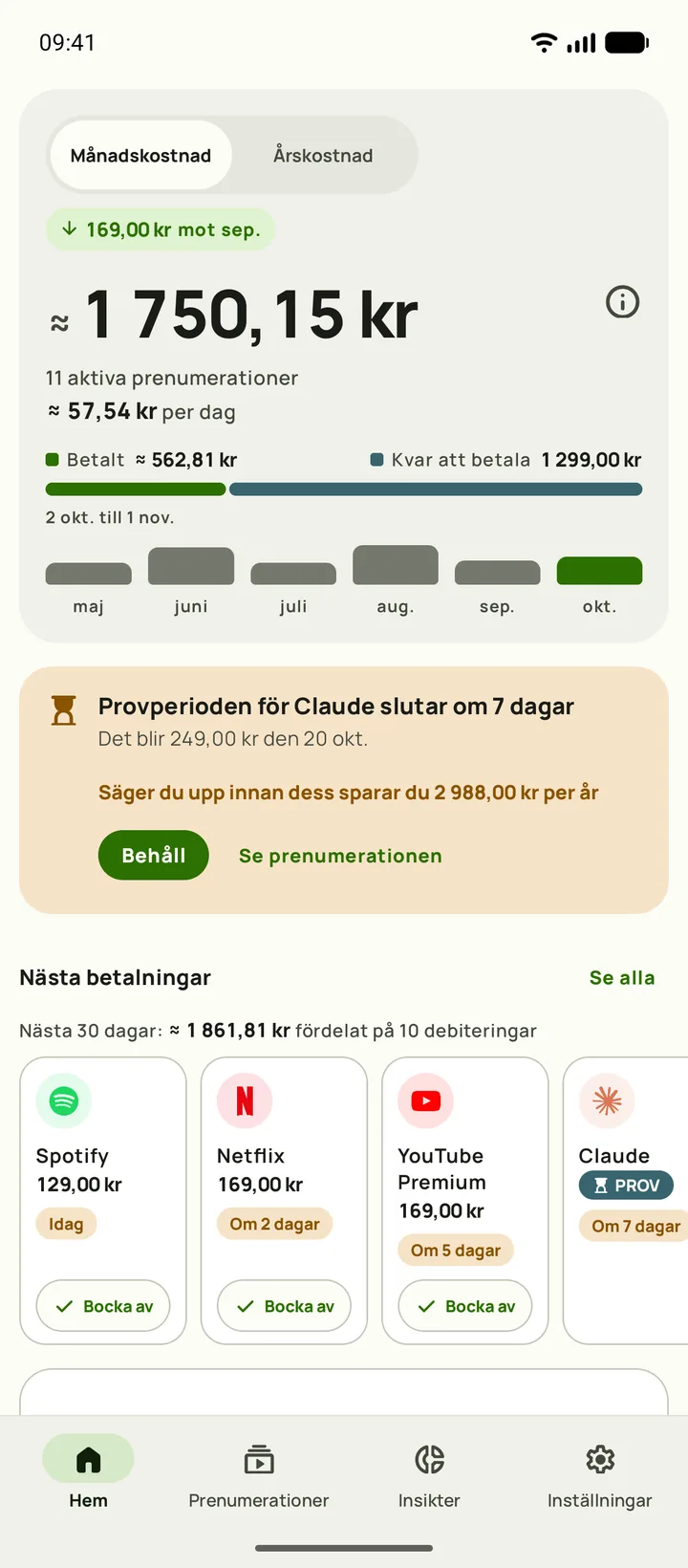
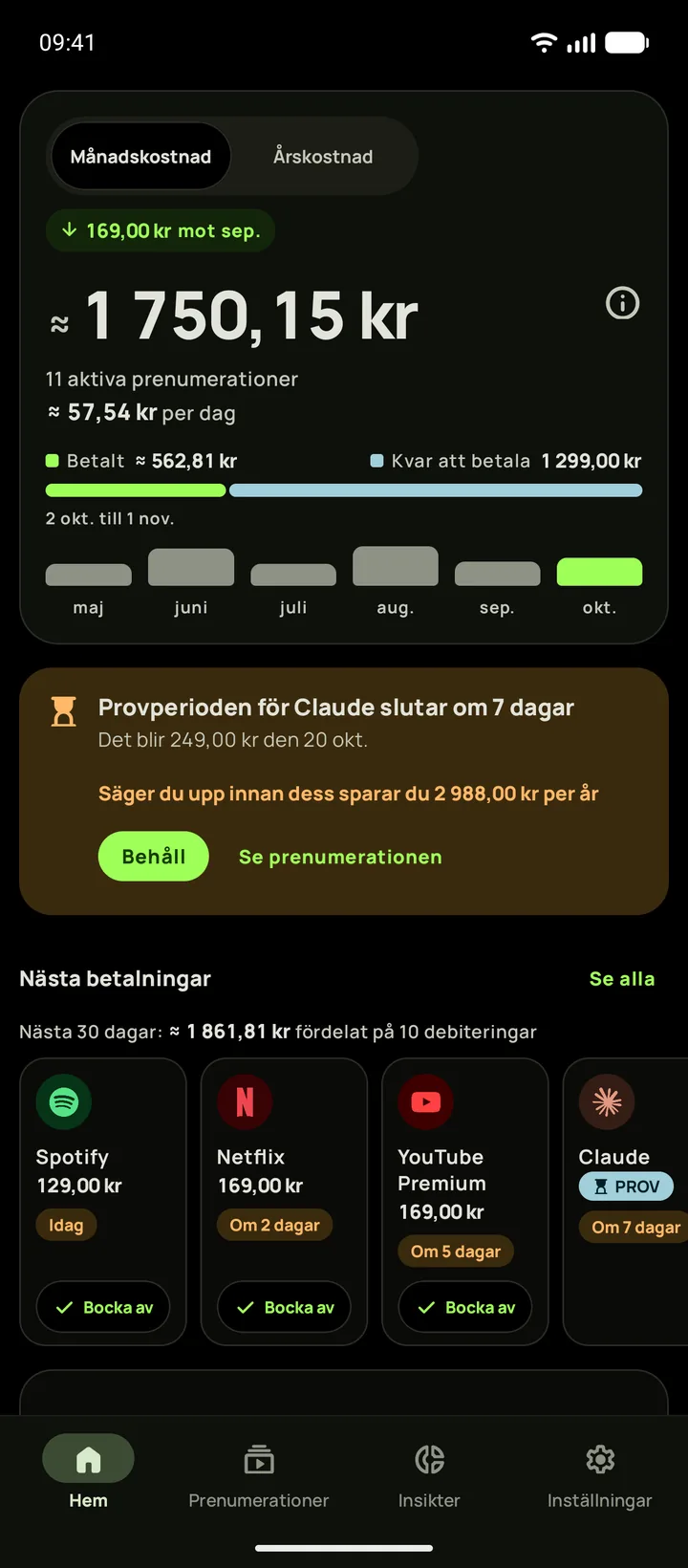
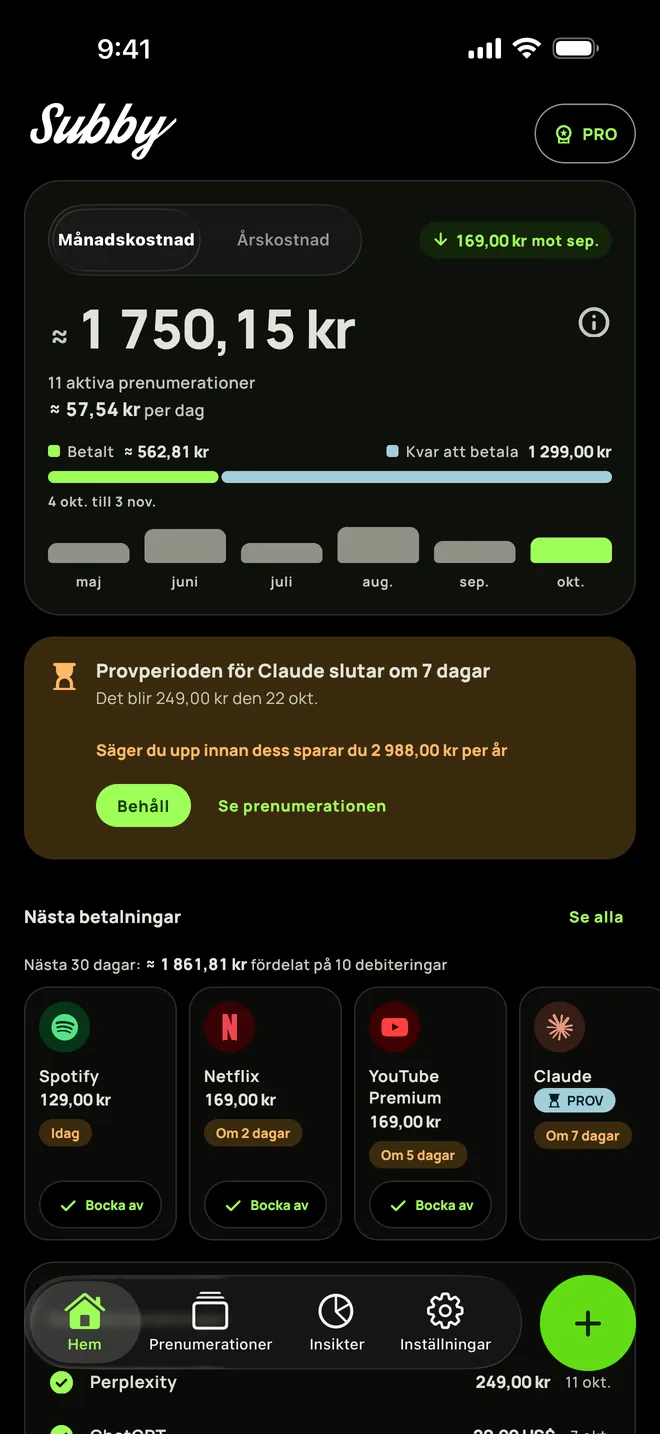
Lägg in Apple TV i Subby med förnyelsedatumet eller datumet då provperioden slutar. Påminnelsen kommer före debiteringen, och när datumet närmar sig listar Hem den bland nästa betalningar. Gratis att använda, med reklam, och den ber aldrig om konto eller bankinloggning.


Gratis · Inget konto · Ingen bankinloggning
Källor
- Apple Support. Så säger du upp Apple TV
- Apple Support. Om du vill avsluta en prenumeration från Apple
- Apple Support. Så prenumererar du på Apple One
- Villkor för Apple Media Services
- Apple Newsroom. Apple och NBCUniversal introducerar Apple TV och Peacock Bundle (Apple TV-prenumerationen, tidigare Apple TV+)
- Google Play Hjälp. Avsluta, pausa eller ändra en prenumeration i Google Play